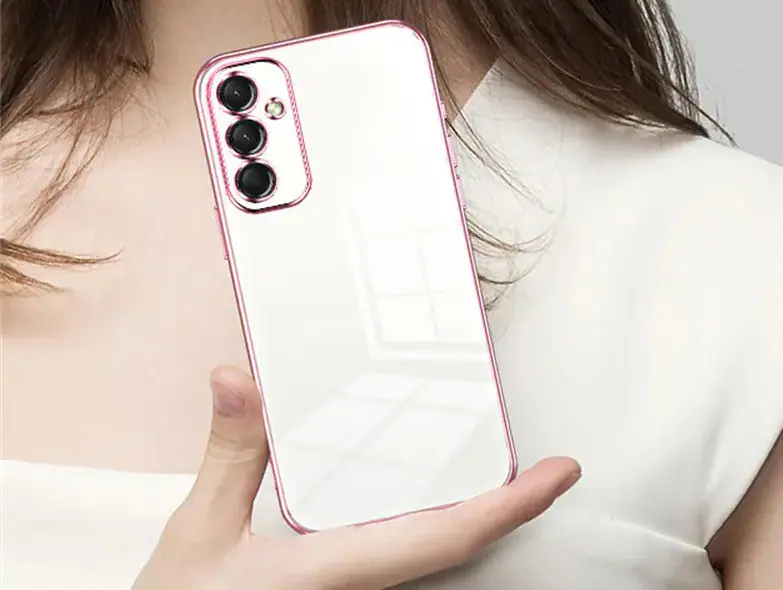
Αποκτήσατε ένα ολοκαίνουργιο smartphone; Πριν αρχίσετε να το χρησιμοποιείτε, υπάρχουν μερικά σημαντικά πράγματα που πρέπει να κάνετε για να το αξιοποιήσετε στο μέγιστο — από τη ρύθμιση και την ασφάλεια μέχρι τη μεταφορά δεδομένων και την προστασία του. Αν αναρωτιέστε τι να κάνω με νέο κινητό μόλις βγει από το κουτί, ακολουθούν 9 πράγματα που πρέπει να κάνετε μετά την αγορά ενός νέου κινητού, σε iPhone και Android.
1. Φορτίστε πλήρως το τηλέφωνό σας
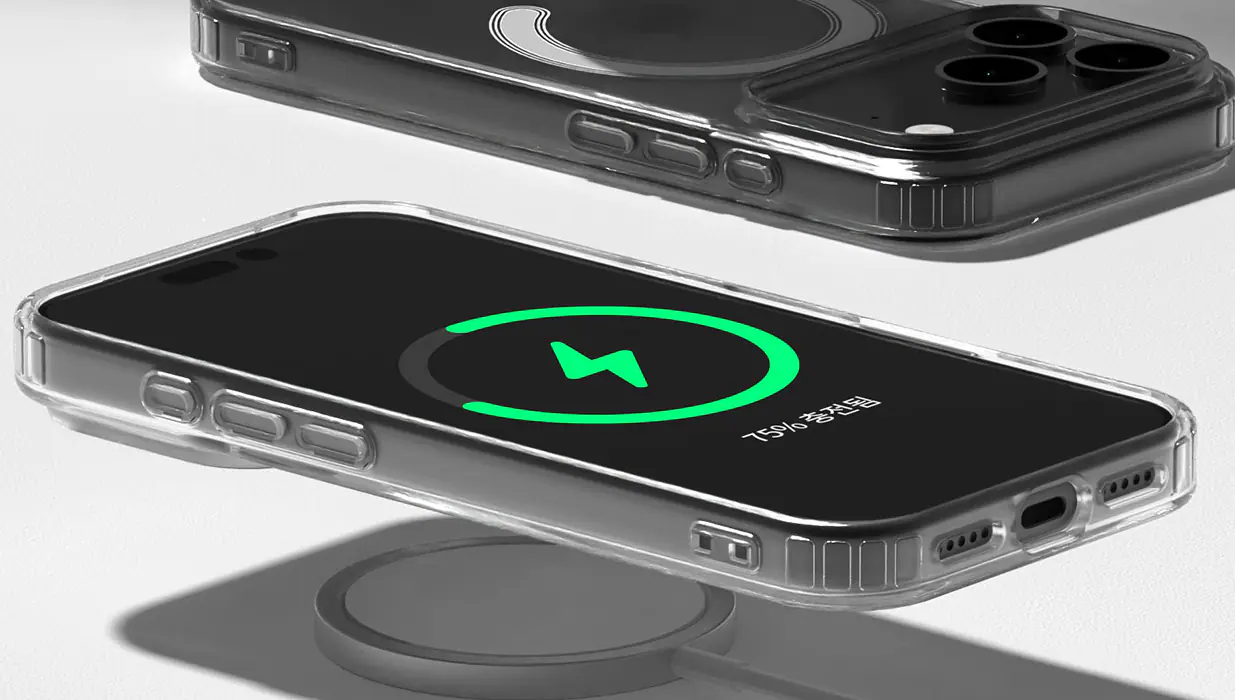
Πριν ξεκινήσετε, φορτίστε το νέο σας κινητό. Συνήθως βγαίνει από το κουτί με μερική φόρτιση, οπότε μια πλήρης φόρτιση εξαρχής σας επιτρέπει να ολοκληρώσετε τη ρύθμιση χωρίς διακοπές. Δεν χρειάζεται να το «κάψετε» μέχρι το 0% πρώτα — οι σύγχρονες μπαταρίες λιθίου δεν το χρειάζονται.
2. Συνδεθείτε στον λογαριασμό σας (Google / Apple ID)
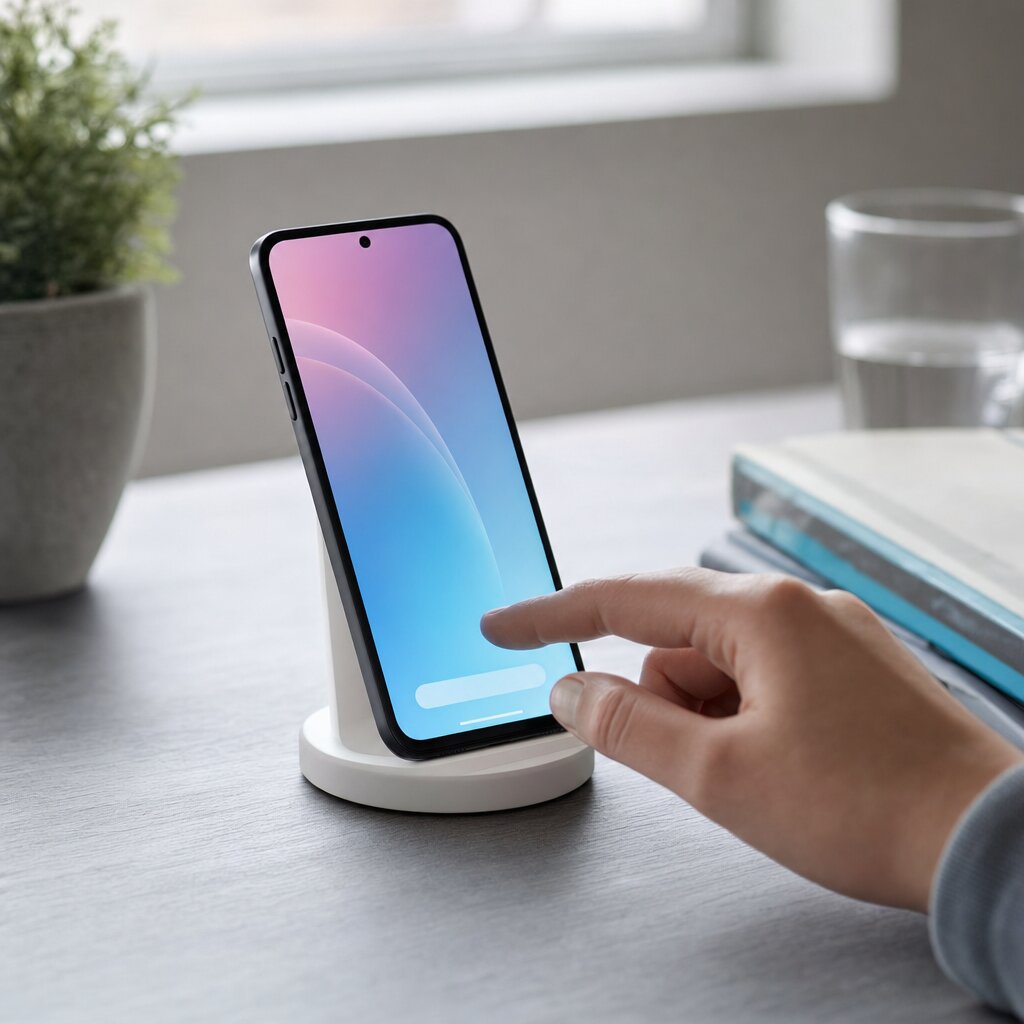
Ο οδηγός ρύθμισης σας καθοδηγεί στα πρώτα βήματα του νέου κινητού.
Στην πρώτη ενεργοποίηση, ένας οδηγός θα σας καθοδηγήσει στη ρύθμιση. Ένα από τα πρώτα βήματα είναι η σύνδεση στον λογαριασμό σας — Google στο Android, Apple ID στο iPhone. Μπορείτε να το παραλείψετε, αλλά δεν το συνιστούμε: ο λογαριασμός συγχρονίζει email, ημερολόγιο και επαφές, ενεργοποιεί το store εφαρμογών και προετοιμάζει τη μεταφορά των δεδομένων σας. Αν είχατε ήδη συσκευή του ίδιου οικοσυστήματος, οι παλιές σας εφαρμογές και ρυθμίσεις θα κατέβουν αυτόματα.
3. Μεταφέρετε τα δεδομένα από το παλιό κινητό
Οι σύγχρονες συσκευές κάνουν τη μεταφορά εύκολη. Σε Android, το «Αντιγραφή εφαρμογών & δεδομένων» μεταφέρει τα πάντα με καλώδιο ή ασύρματα από το παλιό τηλέφωνο. Σε iPhone, το «Γρήγορη Έναρξη» (Quick Start) φέρνει τα δεδομένα από άλλο iPhone. Από Android σε iPhone, χρησιμοποιήστε την εφαρμογή «Μετάβαση σε iOS». Πριν τη μεταφορά, βεβαιωθείτε ότι έχετε πρόσφατο αντίγραφο ασφαλείας του παλιού κινητού.
4. Απενεργοποιήστε το bloatware
Το νέο κινητό συνήθως έρχεται με προεγκατεστημένες εφαρμογές που δεν ζητήσατε (bloatware). Καταλαμβάνουν χώρο και μπορεί να επιβραδύνουν τη συσκευή. Μεταβείτε στις Ρυθμίσεις > Εφαρμογές, εντοπίστε όσες δεν χρειάζεστε και απεγκαταστήστε τες ή, αν δεν γίνεται, απενεργοποιήστε τες και αφαιρέστε τις ενημερώσεις τους. Αν είναι η πρώτη σας συσκευή, κρατήστε τες αρχικά μέχρι να βρείτε τι χρειάζεστε.
5. Ασφαλίστε τη συσκευή σας
Το κινητό περιέχει ευαίσθητα δεδομένα — τραπεζικές εφαρμογές, φωτογραφίες, κωδικούς. Ρυθμίστε αμέσως:
Κλείδωμα οθόνης με δακτυλικό αποτύπωμα ή αναγνώριση προσώπου, και έναν ισχυρό κωδικό PIN.
Έλεγχο ταυτότητας δύο παραγόντων (2FA) στους βασικούς λογαριασμούς σας.
Εντοπισμό συσκευής («Find My iPhone» / «Εύρεση συσκευής» στο Android) για περίπτωση απώλειας ή κλοπής.
6. Ρυθμίστε αντίγραφα ασφαλείας
Μην ρισκάρετε να χάσετε τις αναμνήσεις σας. Ενεργοποιήστε αυτόματα αντίγραφα ασφαλείας στο cloud: Google Photos / Google One στο Android, iCloud στο iPhone. Έτσι, φωτογραφίες, βίντεο και ρυθμίσεις είναι ασφαλή ακόμη κι αν χαθεί ή χαλάσει η συσκευή. Είναι μια ρύθμιση «μία φορά» που σας γλιτώνει από μεγάλο πονοκέφαλο στο μέλλον.
7. Προσαρμόστε τις ρυθμίσεις & την αρχική οθόνη
Η νέα συσκευή είναι μια ευκαιρία για ένα «καθαρό ξεκίνημα». Οργανώστε την αρχική οθόνη με τις εφαρμογές που χρησιμοποιείτε πραγματικά, ρυθμίστε ταπετσαρία και ήχους, και προσαρμόστε τις γρήγορες ρυθμίσεις. Δοκιμάστε νέες εφαρμογές ή εναλλακτικές στις παλιές σας συνήθειες, ρυθμίστε το πληκτρολόγιο και ενεργοποιήστε χρήσιμες λειτουργίες (χειρονομίες, dark mode, always-on display). Συνδεθείτε ξανά στις βασικές εφαρμογές σας (WhatsApp, social media, streaming).
8. Ελέγξτε για ενημερώσεις
Ακόμη και ένα ολοκαίνουργιο κινητό μπορεί να έχει παλιό λογισμικό από το εργοστάσιο. Μόλις συνδεθείτε σε Wi-Fi, ελέγξτε για ενημέρωση λειτουργικού (Ρυθμίσεις > Ενημέρωση λογισμικού) και ενημερώστε όλες τις εφαρμογές από το store. Οι ενημερώσεις φέρνουν διορθώσεις ασφαλείας και βελτιώσεις απόδοσης. Ενεργοποιήστε τις αυτόματες ενημερώσεις για να μένετε πάντα προστατευμένοι — ειδικά στο Android, που είναι ο βασικός στόχος κακόβουλου λογισμικού.
9. Προστατέψτε το με θήκη & tempered glass
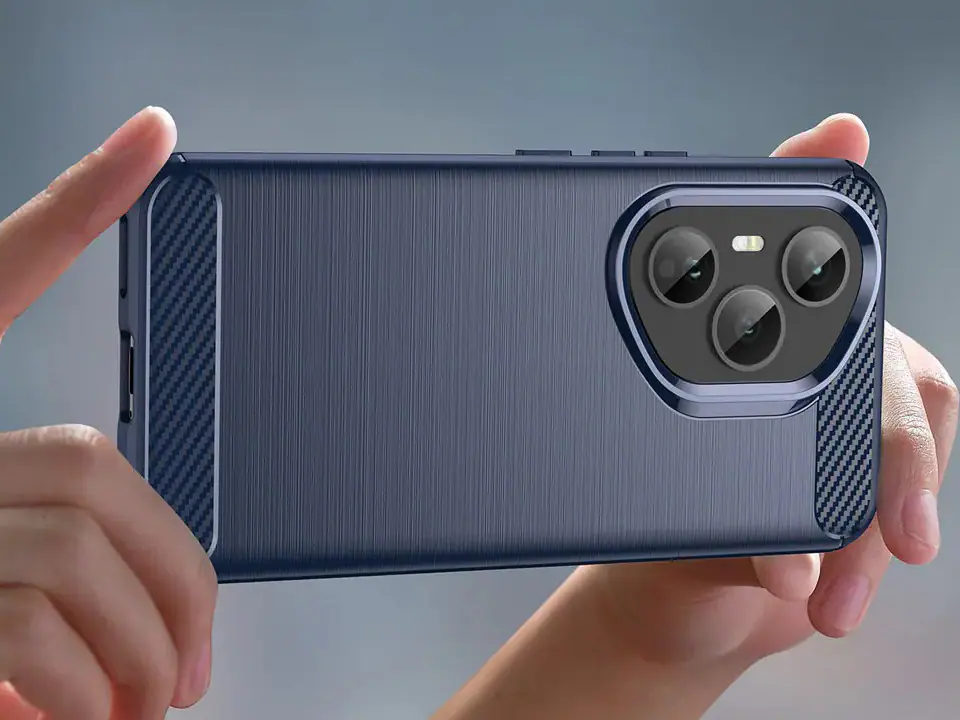
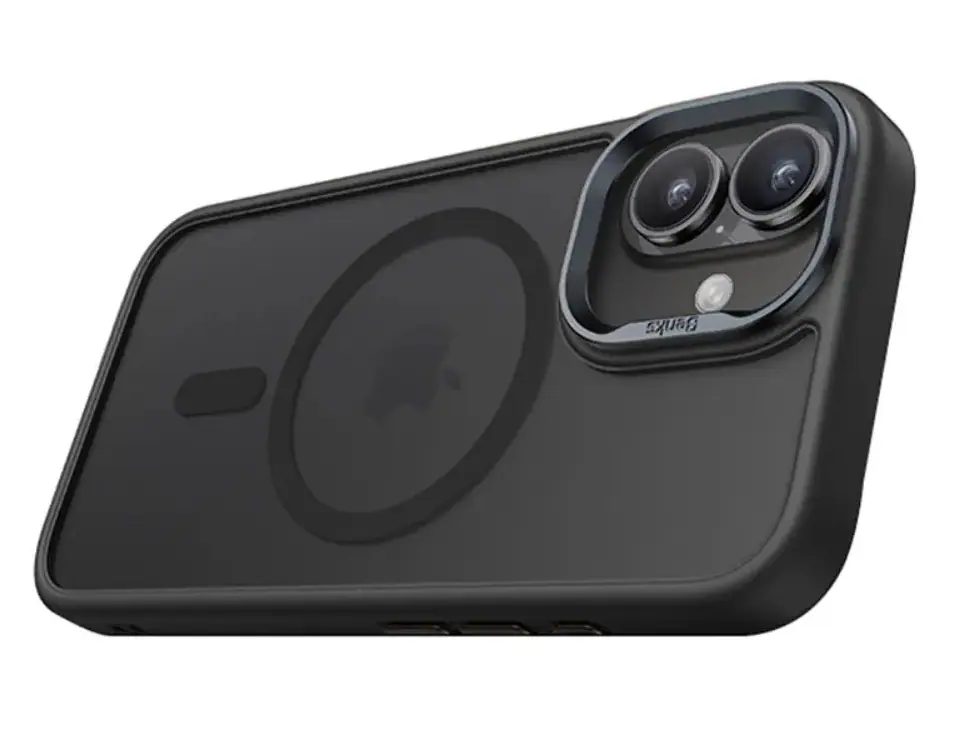
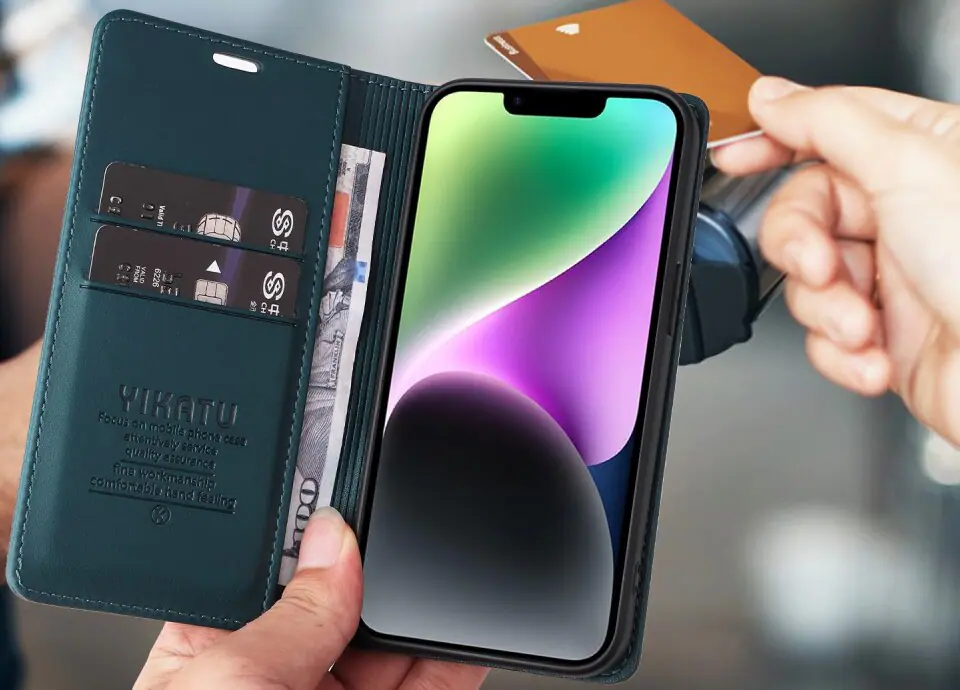
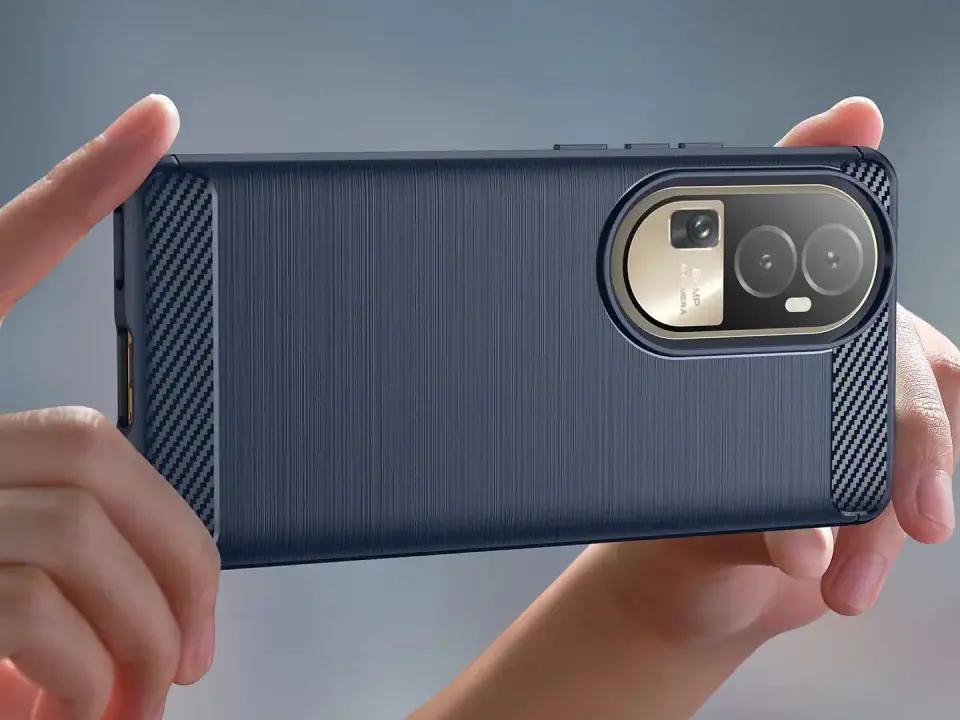
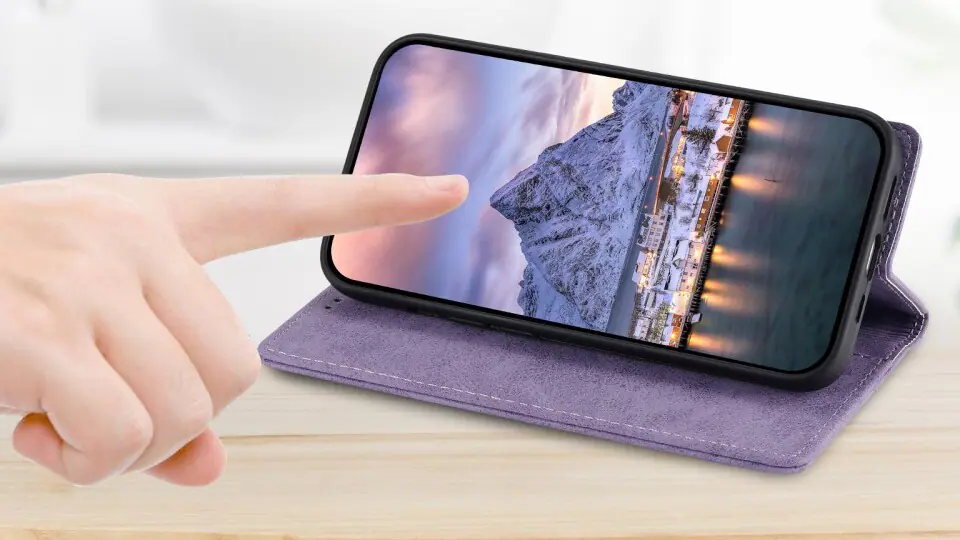
Το πιο σημαντικό βήμα για ένα νέο κινητό: η προστασία. Κανείς δεν θέλει να ραγίσει την οθόνη μερικές μέρες μετά την αγορά. Επενδύστε αμέσως σε μια ποιοτική θήκη για το μοντέλο σας και ένα tempered glass για την οθόνη. Μαζί θωρακίζουν τη συσκευή από πτώσεις και γρατζουνιές από την πρώτη μέρα — μια μικρή επένδυση μπροστά σε μια ακριβή επισκευή. Αν δεν ξέρετε ποια θήκη να διαλέξετε, δείτε τον οδηγό μας για το πώς να επιλέξετε θήκη κινητού.
Γρήγορη λίστα: τι να κάνω με νέο κινητό την πρώτη μέρα
Αν δεν έχετε χρόνο να διαβάσετε όλο τον οδηγό, αυτή η σύντομη λίστα τα συνοψίζει όλα με σειρά προτεραιότητας. Ακολουθήστε τα βήματα από πάνω προς τα κάτω και θα έχετε μια ασφαλή, οργανωμένη και προστατευμένη συσκευή μέσα σε λίγα λεπτά:
Πρώτα η προστασία: τοποθετήστε θήκη και tempered glass πριν καν αρχίσετε τη ρύθμιση — οι περισσότερες ζημιές γίνονται την πρώτη μέρα, εκεί που δεν το περιμένετε.
Σύνδεση & μεταφορά: μπείτε στον λογαριασμό σας και μεταφέρετε τα δεδομένα από το παλιό κινητό όσο η μπαταρία φορτίζει.
Ασφάλεια: ρυθμίστε κλείδωμα οθόνης, βιομετρικά, 2FA και τον εντοπισμό συσκευής.
Καθάρισμα: αφαιρέστε το bloatware και οργανώστε την αρχική οθόνη.
Ενημερώσεις & backup: κατεβάστε την τελευταία έκδοση λογισμικού και ενεργοποιήστε τα αυτόματα αντίγραφα ασφαλείας στο cloud.
Κρατήστε αυτή τη λίστα ως σημείο αναφοράς — είναι η ίδια ρουτίνα που θα ακολουθήσετε και στο επόμενο κινητό σας, ώστε η αρχική ρύθμιση να γίνεται κάθε φορά γρήγορα και χωρίς παραλείψεις.
Συχνές ερωτήσεις
Τι πρέπει να κάνω πρώτα με ένα νέο κινητό;
Φορτίστε το πλήρως, συνδεθείτε στον λογαριασμό σας (Google/Apple ID), μεταφέρετε τα δεδομένα από το παλιό κινητό, ασφαλίστε το με κλείδωμα οθόνης και προστατέψτε το με θήκη και tempered glass. Τέλος, ελέγξτε για ενημερώσεις λογισμικού.
Πώς μεταφέρω τα δεδομένα από το παλιό στο νέο κινητό;
Σε Android, χρησιμοποιήστε το «Αντιγραφή εφαρμογών & δεδομένων». Σε iPhone, το «Γρήγορη Έναρξη». Από Android σε iPhone, την εφαρμογή «Μετάβαση σε iOS». Σε όλες τις περιπτώσεις, κρατήστε πρώτα αντίγραφο ασφαλείας του παλιού κινητού.
Πρέπει να φορτίσω πλήρως το νέο κινητό πριν το χρησιμοποιήσω;
Καλό είναι να το φορτίσετε για να ολοκληρώσετε άνετα τη ρύθμιση, αλλά δεν χρειάζεται κάποια ειδική «πρώτη φόρτιση». Οι μπαταρίες λιθίου δεν απαιτούν πλήρη αποφόρτιση/φόρτιση — φορτίστε όποτε σας βολεύει.
Πώς αφαιρώ τις προεγκατεστημένες εφαρμογές (bloatware);
Από Ρυθμίσεις > Εφαρμογές, επιλέξτε την εφαρμογή και απεγκαταστήστε την. Αν δεν επιτρέπεται, χρησιμοποιήστε την «Απενεργοποίηση» και αφαιρέστε τις ενημερώσεις της, ώστε να ελευθερώσετε χώρο και να μη φαίνεται πια.
Χρειάζεται θήκη και προστατευτικό οθόνης από την αρχή;
Ναι, ιδανικά από την πρώτη μέρα. Το νέο κινητό κινδυνεύει εξίσου με ένα παλιό — μια πτώση χωρίς προστασία μπορεί να κοστίσει ακριβή επισκευή. Θήκη + tempered glass είναι η φθηνότερη ασφάλεια για τη συσκευή σας.
Τι κάνω με ένα νέο κινητό αν είναι το πρώτο μου smartphone;
Ακολουθήστε τα ίδια βήματα, αλλά με την ησυχία σας: ρυθμίστε λογαριασμό, ασφάλεια και αντίγραφα ασφαλείας, και αφήστε το bloatware για αργότερα μέχρι να καταλάβετε τι χρησιμοποιείτε. Πάνω απ’ όλα, βάλτε θήκη και tempered glass από την πρώτη στιγμή για να μην κινδυνέψει η νέα σας συσκευή.
Ο Κώστας Μαλακόντας είναι ιδρυτής και υπεύθυνος του ThikiShop.gr, του ελληνικού e-shop για θήκες κινητών, προστατευτικά οθόνης και αξεσουάρ smartphone. Με καθημερινή ενασχόληση με προϊόντα κινητής τηλεφωνίας, γράφει πρακτικούς οδηγούς αγοράς που βοηθούν τους αναγνώστες να επιλέξουν τη σωστή θήκη και τα κατάλληλα αξεσουάρ για τη συσκευή τους.